martes, 3 de marzo de 2015

Como crear correspondencia masiva
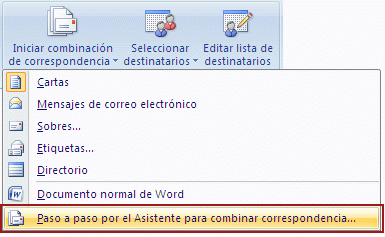
Word permite tomar una lista de nombres y direcciones y combinarla con una carta modelo, plantillas de sobres o etiquetas postales. Esto permite crear rápidamente elementos para correspondencia dando la impresión  de haber sido personalizados para cada individuo de la lista.


Combinar correspondenciaCombinar correspondencia. Paso 2

FUNCIONES

Funciones Mín y Máx (Min, Max)

Devuelven el mínimo o el máximo de un conjunto de valores de un campo especificado en una consulta.

Mín( expr )

Máx( expr )


El marcador de posición expr representa una expresión de cadena que identifica el campo que contiene los datos que desea evaluar o una expresión que realiza un cálculo utilizando los datos de ese campo.
Puede utilizar Mín y Máx para determinar los valores superiores e inferiores de un campo basándose en la agregación especificada o agrupación.

contar-count
La función CONTAR cuenta la cantidad de celdas que contienen números y cuenta los números dentro de la lista de argumentos. Use la función CONTAR para obtener la cantidad de entradas en un campo de número de un rango o matriz de números. Por ejemplo, puede escribir la siguiente fórmula para contar los números en el rango A1:A20:
=CONTAR(A1:A20)
Función SI
Devuelve un valor si la condición especificada es VERDADERO y otro valor si dicho argumento es FALSO.
Utilice SI para realizar pruebas condicionales en valores y fórmulas.

Parámetros que permite la función PROMEDIO (AVERAGE)

Para usar la función PROMEDIO hay que indicar los siguientes parámetros:
  • número1 (obligatorio): Este parámetro puede ser un número ó tambien puede ser un rango de celdas que contiene el conjunto de números a promediar.
  • número2 (opcional): A partir del segundo número los parámetros son opcionales. De igual manera puedes colocar un número u otro rango de celdas de donde la función obtendrá más valores a promediar.

Cálculos con la función PROMEDIO (AVERAGE)

A continuación podrás encontrar algunos ejemplos de uso real de la función PROMEDIO:
PROMEDIO(73, 52, 87, 13, 39) = 52.8

Devuelve un número redondeado a un número especificado de posiciones decimales.
Sintaxis
Redondear(expresión, [númposicionesdecimales ] )
La sintaxis de la función Redondear consta de los argumentos siguientes:
Argumento
Descripción
expresión
Requerido. expresión numérica que se va a redondear.
númposicionesdecimales
Opcional. Número que indica cuántas posiciones decimales se incluyen a la derecha del separador decimal en el número redondeado. Si se omite, la función redondea al número entero más próximo.


lunes, 2 de marzo de 2015

Resumen 

Para poder crear una tabla de otra manera se utilizo el sigo de mas + y varios guiones dependiendo del tamaño. Ademas que al dar clic en TAB  podemos crear mas filas sin necesidad de ir a insertar 

También el texto puede se convertido en una tabla sin necesidad de agregar una tabla y después agregar el texto.

Lo que aprendí de esto es que existen muchas maneras de poder crear una tabla y como la podemos modificar y diseñar una.
  
Combinar celdas

Puede unir en una sola celda dos o más celdas de tabla situadas en la misma fila o columna. Un ejemplo, es que se puede unir varias celdas en sentido horizontal para crear un título que ocupe varias columnas.
  1. Seleccione las celdas que desea combinar haciendo clic en el borde izquierdo de una celda y, sin soltar el botón, arrastre el mouse (ratón) por las otras celdas que desea combinar.
  2. En Herramientas de tabla, en el grupo Combinar de la ficha Diseño, haga clic en Combinar celdas.

Dividir celdas

Dividir celdas sirve para dividir en mas celdas que la que se tiene en la tabla ya sea agregándole filas y columnas.
  1. Haga clic en una celda o seleccione las celdas que desee dividir.
  2. En Herramientas de tabla, en el grupo Combinar de la ficha Diseño, haga clic en Dividir celdas..
  3. Escriba el número de columnas o filas en las que desea dividir las celdas seleccionadas.

Dividir tablas

Permite dividir una tabla en dos partes a partir de una fila. Seleccionando  una celda o fila y haciendo clic en Dividir tabla, la fila seleccionada se convierte en el encabezado de la tabla dividida. Note que la tabla ha sido dividido y la segunda tiene un encabezado, eso indica que fue la celda seleccionada al aplicar Dividir tabla.

Cuando Word crea las tablas, a todas las columnas les asigna un ancho similar, el cual no suele ser el apropiado porque lógicamente, deberán ser más anchas cuanto más texto contengan (en nuestra tabla de prácticas tienes la segunda columna con más texto que las otras dos).
Una forma muy cómoda de ajustar el tamaño de las columnas es dejándole a Word que lo haga por nosotros; utiliza la siguiente secuencia para hacerlo:
1.  Sitúa el punto de inserción en cualquier lugar de la tabla.
2.  Selecciona en la ficha Presentación de Herramientas de tabla, Tamaño de celda, el comando Autoajustar y, en el menú que se despliega, pulsa sobre Autoajustar al contenido.

martes, 17 de febrero de 2015

¿Que es un visor exps?
En un docuemnto xps es todo archivo que se guarda en formato .xps (XML Paper Specification). Aunque tambien se puede crear documentos XPS (archivos .xps) mediante cualquier programa con el que puede imprimir en Windows, solo puede visualizarlos con un visor de XPS, como el que se incluye en esta versión de Windows.
Al hacer clic en un documento XPS, éste se abre automáticamente en el visor de XPS. Hay varias opciones para ver y administrar documentos XPS en el visor de XPS, entre las que se incluyen:
  • Guardar una copia de un documento XPS en el equipo
  • Buscar una palabra o una frase en el documento
  • Acercar o alejar el texto y las imágenes para que resulte más fácil su lectura
  • Firmar digitalmente el documento XPS
  • Determinar quién puede tener acceso al documento y durante cuánto tiempo aplicando permisos de documento
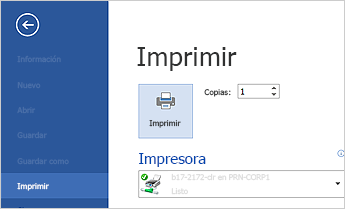
Opciones de impresión en word 2013.

Imprimir un documento

Desde un mismo lugar, se ver el aspecto que tendrá un documento impreso, configurar las opciones de impresión e imprimir un archivo.
Imprimir en la vista Backstage
  1. Haga clic en la pestaña Archivo y en Imprimir.
  2. Haga lo siguiente:
    • En Imprimir, escribimos el número de copias que desea imprimir en el cuadro Copias.
    • En Impresora, asegurándonos de que está seleccionada la impresora que uno desea.
    • En Configuración, se encuentran seleccionados los valores de configuración de impresión predeterminados para la impresora. Si desea cambiar algún parámetro, haga clic en el mismo y seleccione otro nuevo.
  3. Cuando esté listo hacemos clic en Imprimir.


En ajustes puede realizar cambios, si lo desea solo debe hacer clic en configuración cambie lo necesario y luego nuevo ajuste.

Cuando tenga su configuración de preferencia haga clic en imprimir, y espere que su página salga por la impresora.


lunes, 16 de febrero de 2015

AUTOTEXTO

El autotexto sirve para poder ahorrarnos uno pequeños pasos y poner el texto en la parte que deseamos con el fin de no volver a escribir a ademas de que se queda guardado.
Cambiar el  tema color y fuente. dar encabezado y pie de pagina
el encabezado sirve para poner un titulo en cada una de las hojas
El pie de pagina te sirve para poner el numero de la pagina y fecha con hora

El temas es aquel que le da un diseño al documento y texto ademas de que se le puede cambiar de color y fuente